

Windows 10 mavi ekran hatası çoğu zaman bir sürücü sorunu, arızalı ya da aşırı ısınan bir donanım veya bozulmuş sistem dosyaları yüzünden ortaya çıkar. Çözüm için önce ekrandaki durdurma kodunu not etmek, ardından son yapılan değişiklikleri geri almak, sürücüleri ve Windows’u güncellemek, sistem dosyalarını onarmak ve belleği ile diski test etmek gerekir. Aşağıda mavi ekran hatasının nedenlerini ve adım adım uygulanabilecek çözüm yollarını bulabilirsiniz.
Windows 10 Mavi Ekran Hatası Nedir?
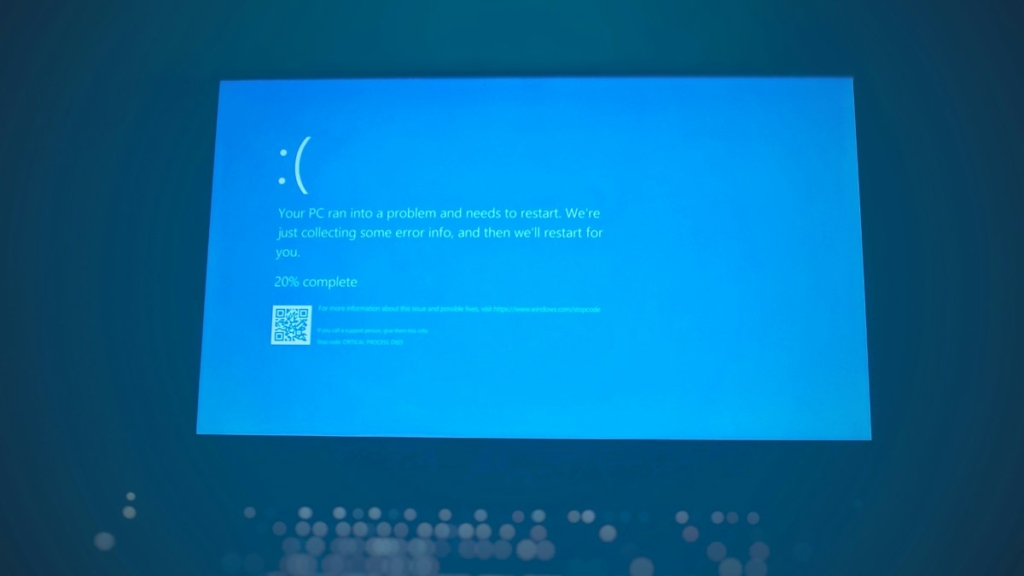
Mavi ekran hatası, Windows’un güvenli biçimde çalışmayı sürdüremeyeceği kadar ciddi bir sorunla karşılaştığında kendini durdurmasıdır. Sistem, verilerin ve donanımın zarar görmesini önlemek için çalışmayı keser, mavi bir ekranda kısa bir açıklama ile bir durdurma kodu gösterir ve yeniden başlar. Bu ekran halk arasında ölümün mavi ekranı olarak da anılır.


Windows 10 mavi ekran görüntüsünde yer alan durdurma kodu, sorunun kaynağına dair en önemli ipucudur. Ekran hızlı kapanıyorsa telefonla fotoğrafını çekmek işinizi kolaylaştırır. Tek seferlik bir mavi ekran genellikle endişe verici değildir; ancak hata tekrarlıyorsa nedenini bulmak gerekir.
Mavi Ekran Hatası Neden Olur?
Nedenler iki ana grupta toplanır: donanım kaynaklı olanlar ve yazılım ya da sürücü kaynaklı olanlar.
Donanım kaynaklı nedenler
- Arızalı bellek (RAM): Bozuk ya da yuvasına tam oturmamış bellek modülleri en sık karşılaşılan nedenlerdendir.
- Disk sorunları: Bozuk sektörler içeren sabit diskler veya ömrünün sonuna yaklaşan depolama birimleri sistem dosyalarının okunmasını engelleyebilir.
- Aşırı ısınma: Tozlanmış fanlar ve kurumuş termal macun, işlemci ile ekran kartının sıcaklığını yükseltir. Bu konuda ekran kartı ısınma sorununun çözümü yazımız yol gösterir.
- Güç kaynağı yetersizliği: Dengesiz ya da yetersiz güç, özellikle yük altında ani çökmelere yol açar.
- Yeni takılan ya da uyumsuz donanım: Yeni bir bileşen ya da harici aygıt sistemle uyumsuz olabilir.
- Hız aşırtma: İşlemci, bellek veya ekran kartına yapılan kararsız hız aşırtma ayarları hataya neden olabilir.
Sürücü ve yazılım hataları
- Hatalı ya da eski sürücüler: Özellikle ekran kartı, ağ ve yonga seti sürücüleri mavi ekranın başlıca yazılımsal kaynağıdır.
- Sorunlu güncellemeler: Yarım kalan ya da uyumsuz bir Windows güncellemesi hatayı tetikleyebilir.
- Bozuk sistem dosyaları: Ani elektrik kesintileri ve düzgün kapatılmayan oturumlar sistem dosyalarına zarar verebilir.
- Çakışan yazılımlar: Aynı anda çalışan birden fazla güvenlik yazılımı ya da sisteme derinlemesine müdahale eden araçlar sorun yaratabilir.
- Zararlı yazılımlar: Kötü amaçlı yazılımlar sistem dosyalarını değiştirebilir. Ayrıntı için RAT nedir ve nasıl temizlenir rehberimize bakabilirsiniz.
Windows 10 Mavi Ekran Hatası Çözümü
Mavi ekran hatası Windows 10 kullanıcılarının çoğu zaman kendi başına giderebileceği bir sorundur. Adımları kolaydan zora doğru sırayla uygulayın ve işe başlamadan önce önemli dosyalarınızı yedekleyin.
- Durdurma kodunu not edin. Kod, hangi adımdan başlamanız gerektiğini gösterir.
- Harici aygıtları çıkarın. Klavye ve fare dışındaki USB aygıtlarını söküp bilgisayarı yeniden başlatın.
- Son değişiklikleri geri alın. Hata yeni bir program, sürücü ya da donanımdan sonra başladıysa onu kaldırın.
- Güvenli modda başlatın. Bilgisayar normal açılmıyorsa güvenli mod yalnızca temel sürücülerle çalışır ve sorunlu yazılımı kaldırmanıza olanak tanır.
- Windows’u ve sürücüleri güncelleyin. Ayarlar altındaki Güncelleştirme ve Güvenlik bölümünden bekleyen güncellemeleri kurun. Ekran kartı ve yonga seti sürücülerini üreticinin resmî sitesinden indirin. Hata bir sürücü güncellemesinden sonra başladıysa Aygıt Yöneticisi üzerinden önceki sürüme dönün.
- Sistem dosyalarını onarın. Komut İstemi’ni yönetici olarak açıp sfc /scannow komutunu çalıştırın. Sorun sürerse DISM /Online /Cleanup-Image /RestoreHealth komutunu deneyin.
- Diski denetleyin. chkdsk /f komutu dosya sistemi hatalarını tarar ve onarır.
- Belleği test edin. Başlat menüsünden Windows Bellek Tanılama aracını çalıştırın.
- Zararlı yazılım taraması yapın. Windows Güvenliği ile tam tarama başlatın.
- Sistem Geri Yükleme’yi kullanın. Bilgisayarı hatanın görülmediği bir tarihe döndürün.
- Son çare olarak bilgisayarı sıfırlayın. Dosyaları koruyarak sıfırlama seçeneği bulunsa da öncesinde yedek almak şarttır.
Bu adımlara rağmen hata sürüyorsa sorun büyük olasılıkla donanımdadır. Bu durumda cihazı yetkili servise göstermek en doğru yoldur.
Mavi Ekran Hatalarını Önleme Yöntemleri
- Windows güncellemelerini ve sürücüleri düzenli olarak kurun.
- Sürücü ve yazılımları yalnızca resmî kaynaklardan indirin.
- Kasanın içini ve fanları belirli aralıklarla tozdan arındırın; dizüstü bilgisayarın hava kanallarını kapatmayın.
- Diskte yeterli boş alan bırakın ve disk sağlığını takip edin. Depolama biriminizin durumunu görmek için SSD hız testinin nasıl yapıldığını öğrenebilirsiniz.
- Bilgisayarı güç düğmesinden değil, işletim sistemi üzerinden kapatın.
- Ani elektrik kesintilerine karşı kaliteli bir priz koruyucu ya da kesintisiz güç kaynağı kullanın.
- Önemli dosyalarınızı düzenli olarak harici bir diske veya buluta yedekleyin.
Sonuç
Windows 10 mavi ekran hatası korkutucu görünse de çoğu durumda sürücü, güncelleme ya da sistem dosyası kaynaklıdır ve yukarıdaki adımlarla giderilebilir. Durdurma kodunu not etmek, son değişiklikleri geri almak ve sistemi güncel tutmak çözümün temelini oluşturur. Hata donanımdan kaynaklanıyorsa ve tekrar etmeye devam ediyorsa verilerinizi yedekleyip teknik servisten destek almanız en güvenli seçenektir.